Работа с таблицей
Описание видеоролика по обзору функционала ввода и загрузки данных, контроля ввода, редактирования и версионности можно посмотреть по ссылке
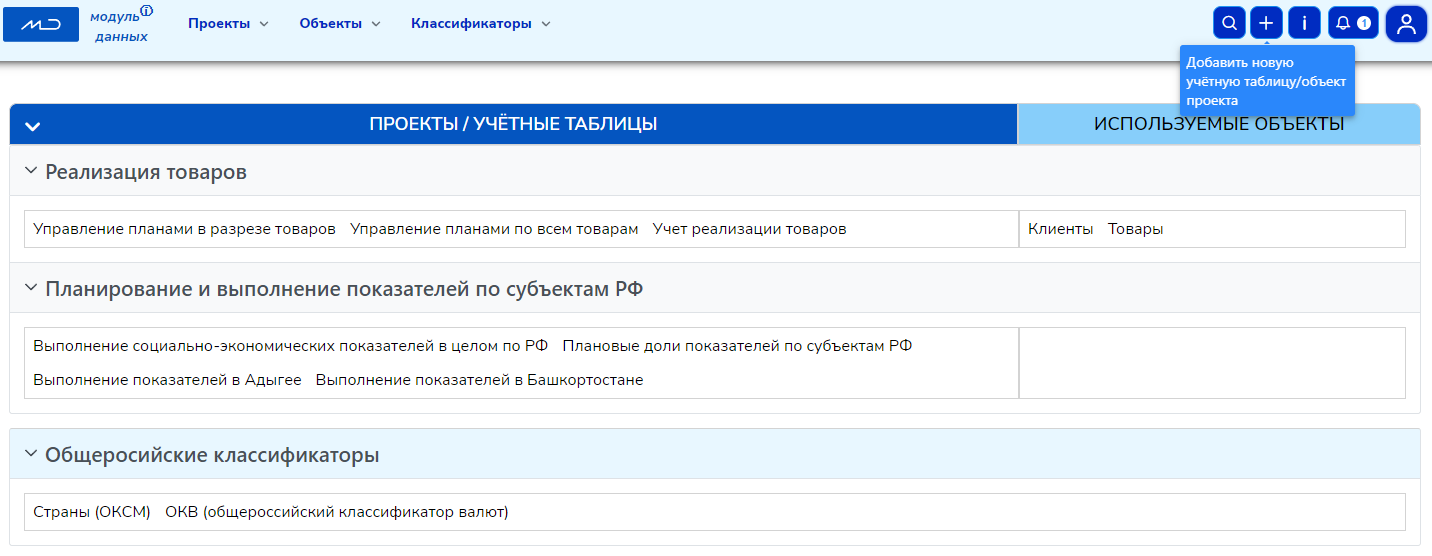
Для того, чтобы начать работу с таблицей Вы можете зайти на страницу с таблицей, если у вас есть к ней доступ, согласно ролевой модели настроенной администратором. Если нужная Вам таблица еще не существует Вы можете создать Заявку на создание новой таблицы через интерфейс Модуля, нажав на + на главной странице или связаться с администратором Модуля напрямую и изложить ваши потребности. Для помощи при направлении заявки на таблицу вы можете воспользоваться Образцом и справкой по правилам заполнения Заявки вложенным в правый верхний угол открывающегося по кнопке + модального окна.
Наименование таблицы, заданное администратором в настройках отображается в заголовке таблицы. Внизу таблицы можно выбрать количество строк, которое отображать на экране. Рядом с наименованием отображается дата последнего обновления информации в таблице и кнопка краткой справки о таблице:
- Описание (в описании можно написать логику функционирования и расчетов/взаимосвязей таблицы).
- Кем было совершено последнее обновление (пример на скриншоте - " Обновлено пользователем с логином admin 07.12.2023 в 13.06 "
Справа от наименования таблицы находится кнопка "История" - возможность просмотра истории изменений по всей таблице (подробнее)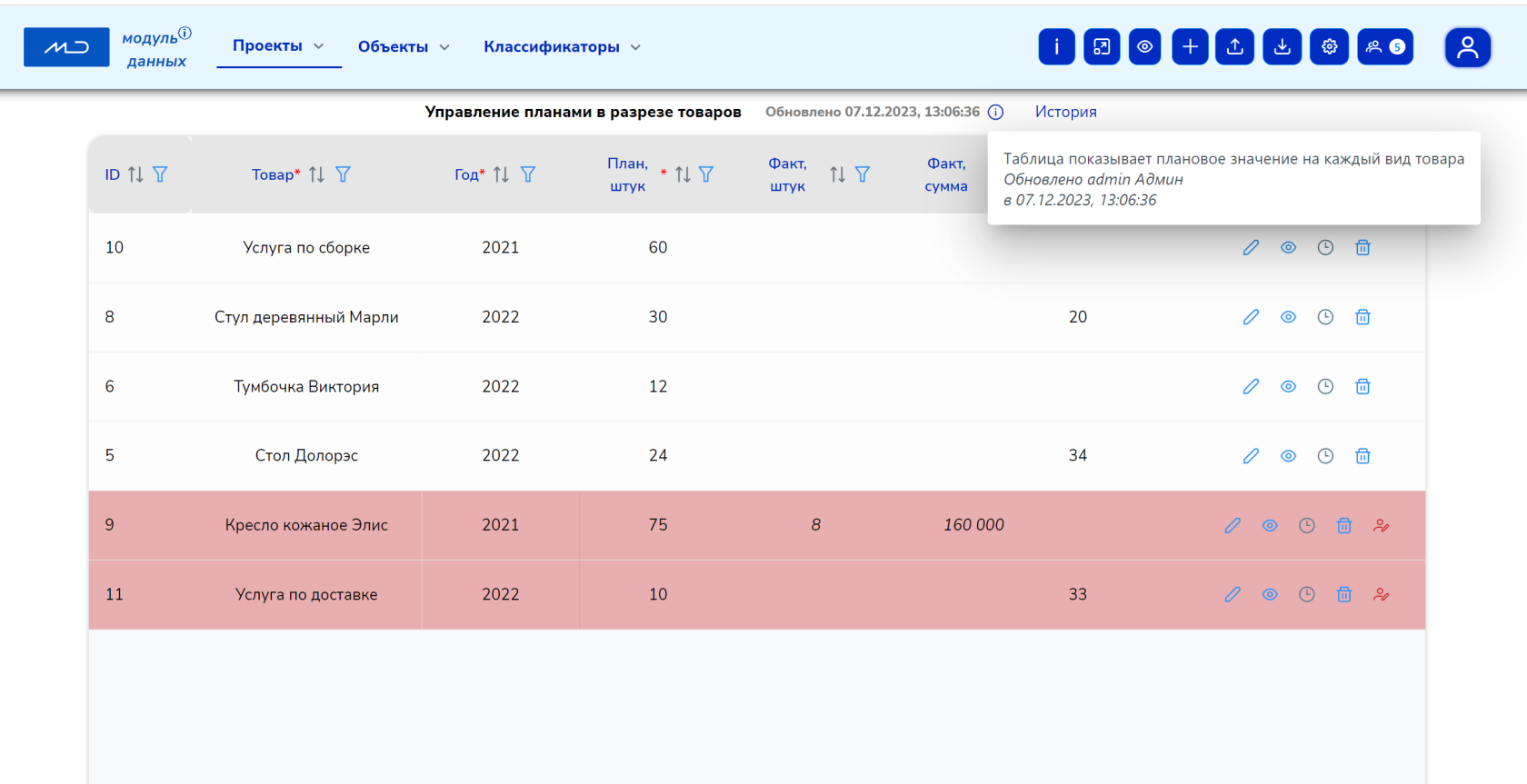
В таблице перечислены наименования столбцов по порядку, заданному администратором в настройках. Так же в конфигурации таблицы задается формат значений, который можно вводить в данный столбец (например только числовое значение или только текстовое), при попытке ввести в столбец, в котором преднастроено администратором правило ввода только числовых значений будет заблокирована данная возможность.
Доступные атрибуты столбцов.
- у столбца может быть указано описание, в котором есть возможность администратору вписать описание с форматно-логическим контролем ввода значений или алгоритмом вычислений для значений данного столбца (например: для столбца Товар возможны значения только из справочника "Товары", поэтому если нужное Вам значение не нашлось в списке, необходимо, чтобы ответственный за справочник сначала занес в него новое значение и оно автоматически подтянется в атрибуты выпадающего списка).
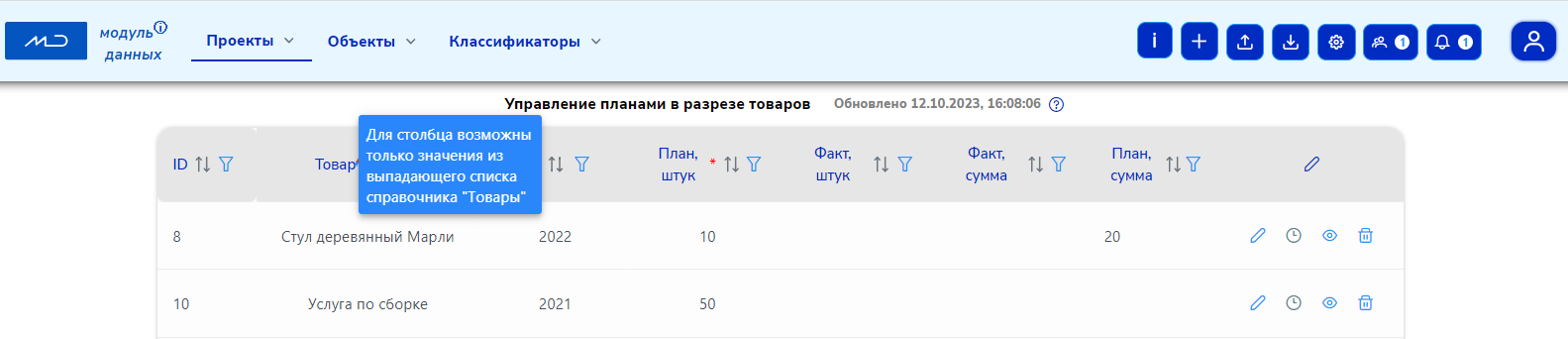
- у столбца может быть задана подсказка об обязательности его заполнения *, означающая, что при добавлении новой строчки необходимо сначала внести значение в данный столбец (например, столбец " План, шт ")
- сортировка:
Данные в столбце могут быть отсортированы:
1.  по убыванию значений
2.  по возрастанию значений
3.  в произвольном порядке
Так же возможна сложная сортировка строк по нескольким столбцам, для этого необходимо нажимать символы сортировки с зажатой клавишей Ctrl. Порядок применения сортировки определяется порядком нажатия столбцов.
- фильтрация данных, нажатие на символ

Для работы с таблицей в шапке Модуля в правом углу размещены кнопки(выделено красным). Доступность кнопок зависит от роли, под которой работает пользователь. Например, если для пользователя доступен только просмотр и не доступно редактирование, то все кнопки изменения значений в таблице для него будут недоступны. Для роли администратор доступны все кнопки интерфейса.
Кнопки работы с таблицей.
В шапке справа, при наведении на каждую кнопку есть всплывающее окно с подсказкой (выделено красным):
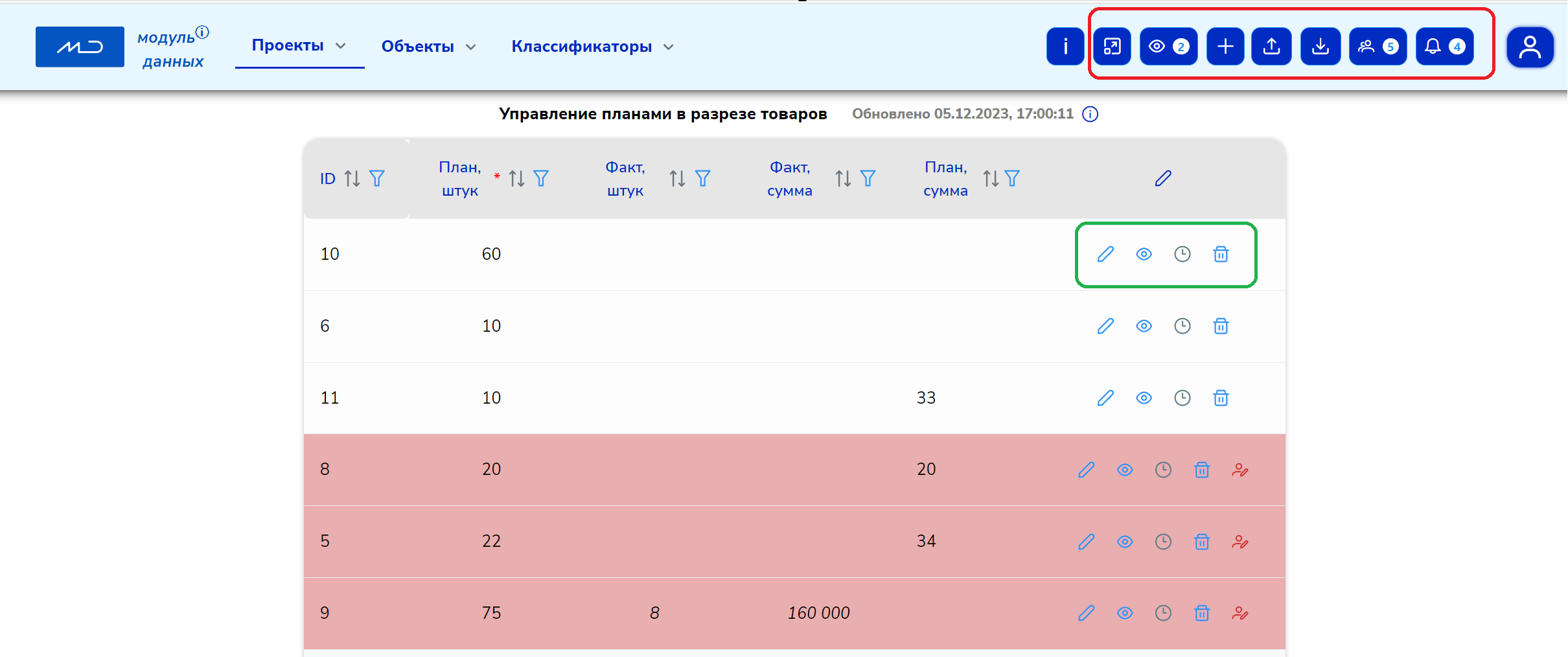
"Раскрыть на весь экран"-удобный просмотр таблицы в развернутом виде.
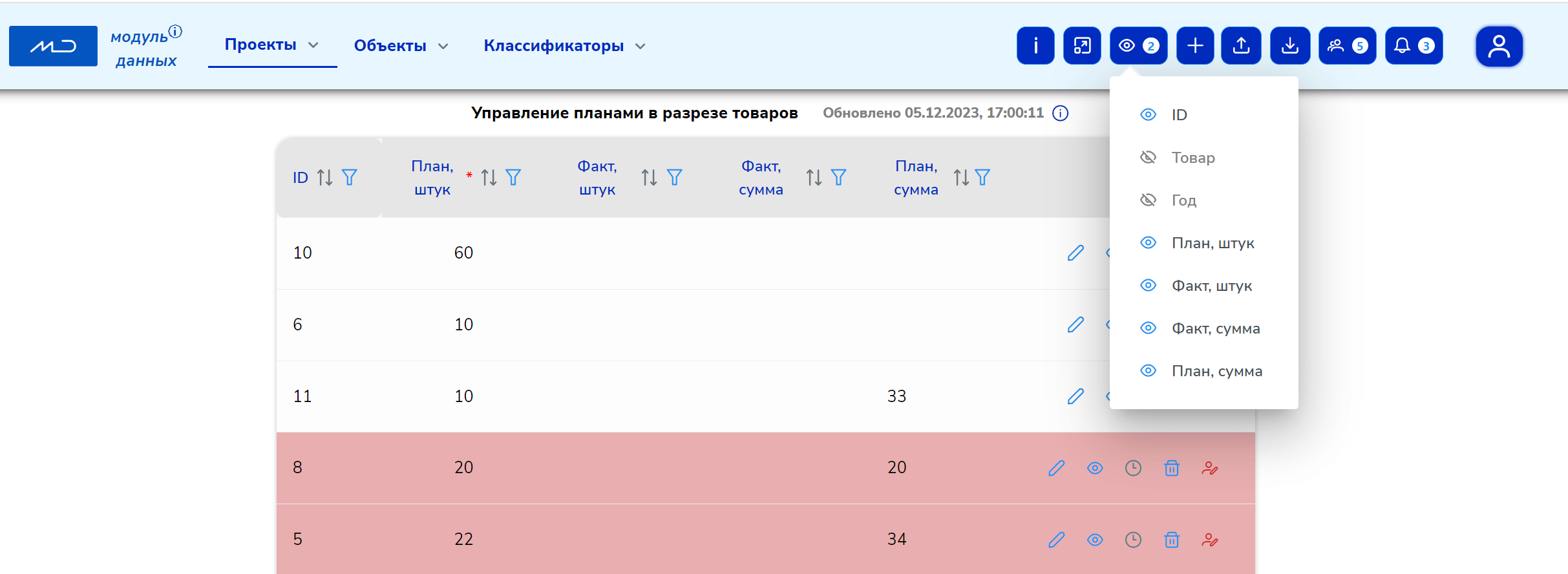
"Управление видимостью столбцов"-позволяет скрыть столбцы, которые в данный момент не нужны в работе. Когда столбцы скрыты рядом со значком появляется число, показывающее количество скрытых на данный момент столбцов.
"Добавить строчку" - инициирует добавление новой строки. В появившееся модальное окно необходимо внести значения и далее нажать кнопку "Добавить". Вводимые поля могут быть разного формата, например, как на скриншоте: 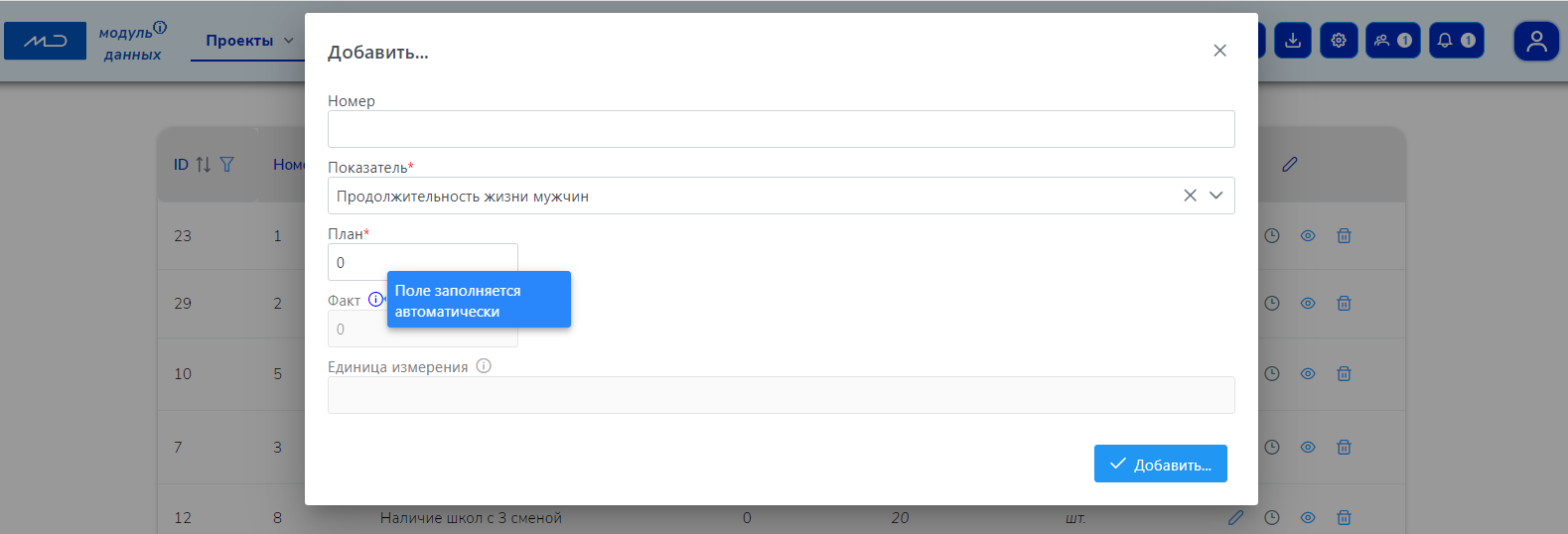
-Номер-числовое поле, Показатель- поле с выбором из выпадающего списка, значения которого задаются только в справочнике, План- числовое поле, Факт - расчетное поле числового формата заблокированное для ввода пользователям, т.к. будет рассчитано автоматически при добавлении строки по преднастроенным алгоритмам, Единица измерения - вспомогательное поле для выбранного во втором столбце поля "Показатель", которое выводится для информации об единице измерения выбранного из справочника показателя и недоступно пользователю для редактирования. Важно отметить, что для изменения справочных значений необходимо перейти в соответствующий справочник под ролью, у которой есть доступ к редактированию справочника и изменять значения только внутри справочника, что далее автоматом уже приведет к изменению соответствующих значений или появлению новых значений в выпадающих списках с данным справочником во всех взаимосвязанных таблицах.
"Загрузить из Excel" - инициирует импорт данных из формата Excel (см. Загрузка данных из Excel )
"Скачать данные в Excel" - инициирует экспорт данных таблицы в формат Excel (см. Экспорт данных из Excel)
"Конфигурация таблиц" - кнопка перехода в интерфейс администрирования таблиц ( см. Описание интерфейса администрирования таблиц ) -кнопка доступна только для роли администратор.
"Другие пользователи" - при нажатии выдает информацию о том, кто еще работает в данный момент с таблицей, рядом со значком появляется число, показывающее количество работающих с таблицей на данный момент пользователей.
"Уведомления"- показывает все уведомления поступившие пользователю. Каналом уведомлений в разрезе событий, по которым можно получать уведомления можно управлять через настройки "Мой профиль", при нажатии на иконку с профилем пользователя. Уведомления могут поступать, например, с сообщением о необходимости согласовать изменения, совершенные другими пользователями, если такие настройки были установлены.
Кнопки работы со строкой(выделено зеленым):
 " Редактирование записи в строке" - возможность изменить значение в любом столбце доступном пользователю для редактирования согласно ролевой модели и преднастроенным правилам работы с таблицей. Для сохранения изменений нажмите галочку, для отказа от изменений нажмите крестик. Результат применения изменений будет отображён в правом верхнем углу, как всплывающее уведомление. В случае ошибки, связанной с настройками форматно-логического контроля (выделено зелёным), все изменения в записи будут отклонены и "забыты" с оповещением-подсказкой о совершенной ошибке ввода.
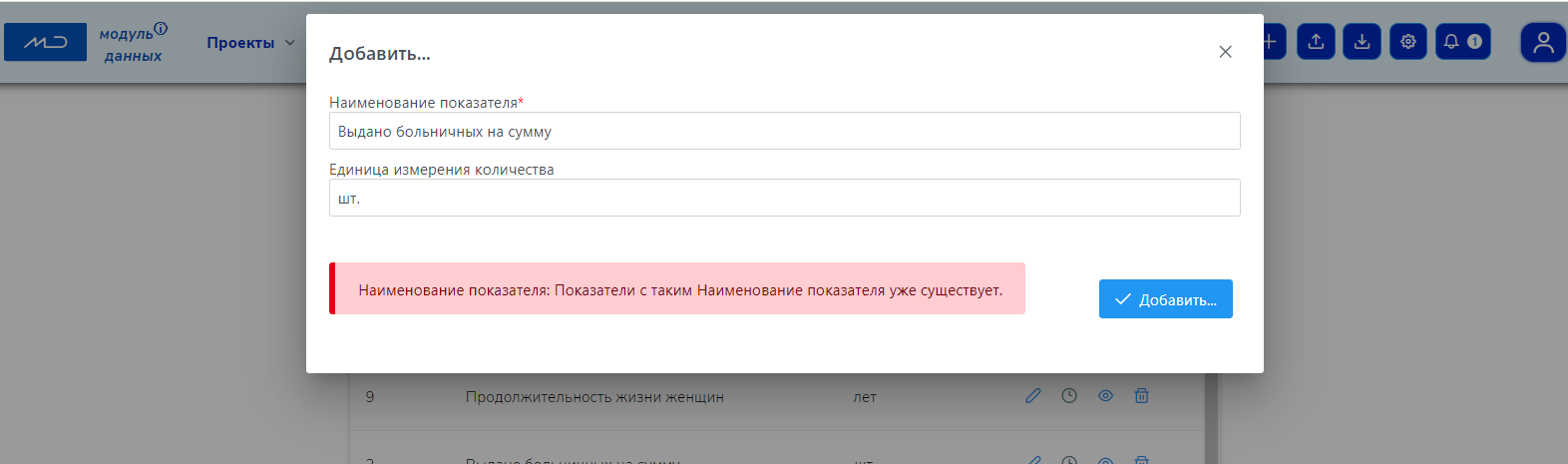
-
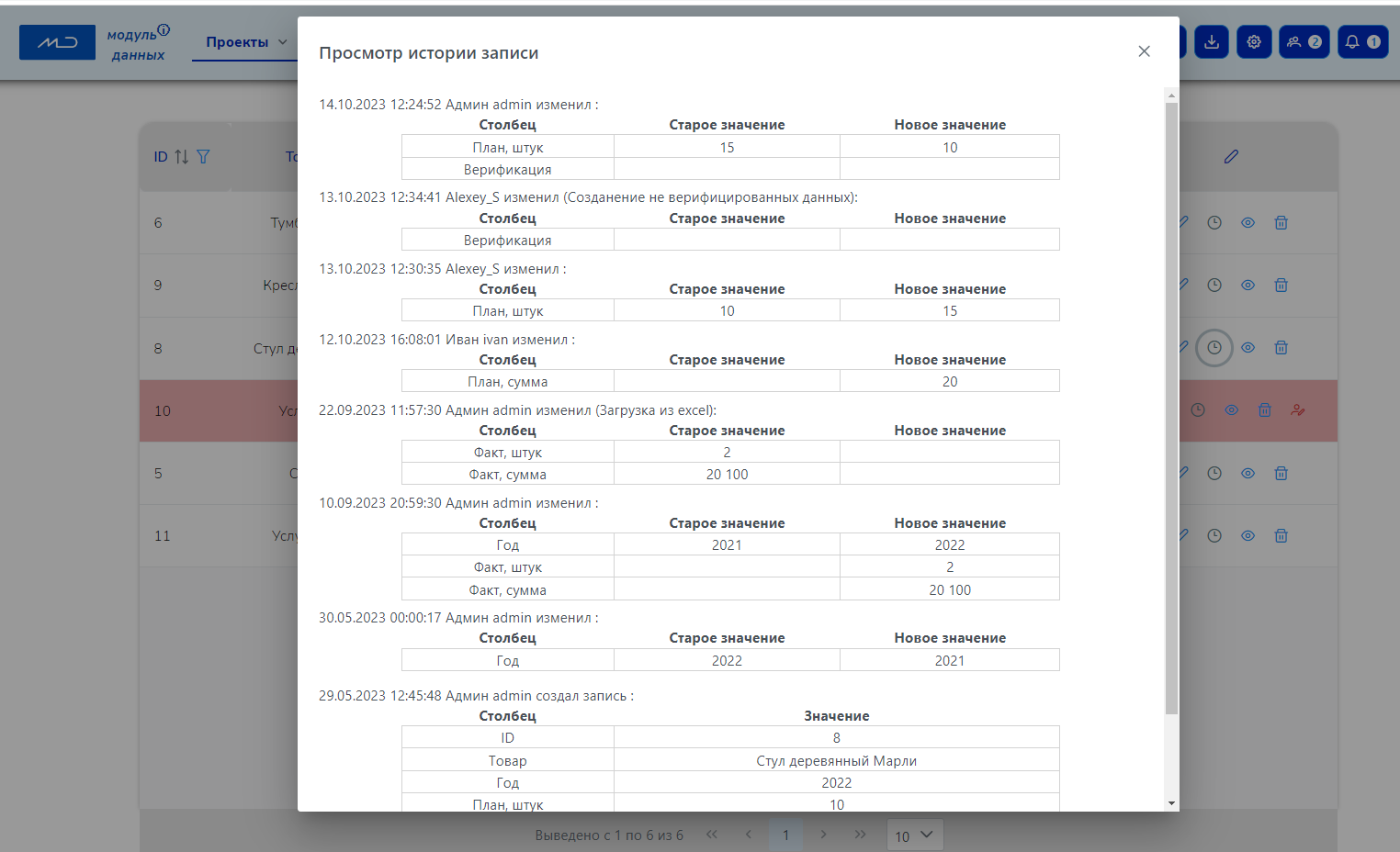
 "Просмотр истории записи" -появившиеся диалоговое окно просмотра истории содержит:
- автора изменения
- дату и время изменения
- наименование изменённого столбца
- старое значение столбца
- новое значение столбца
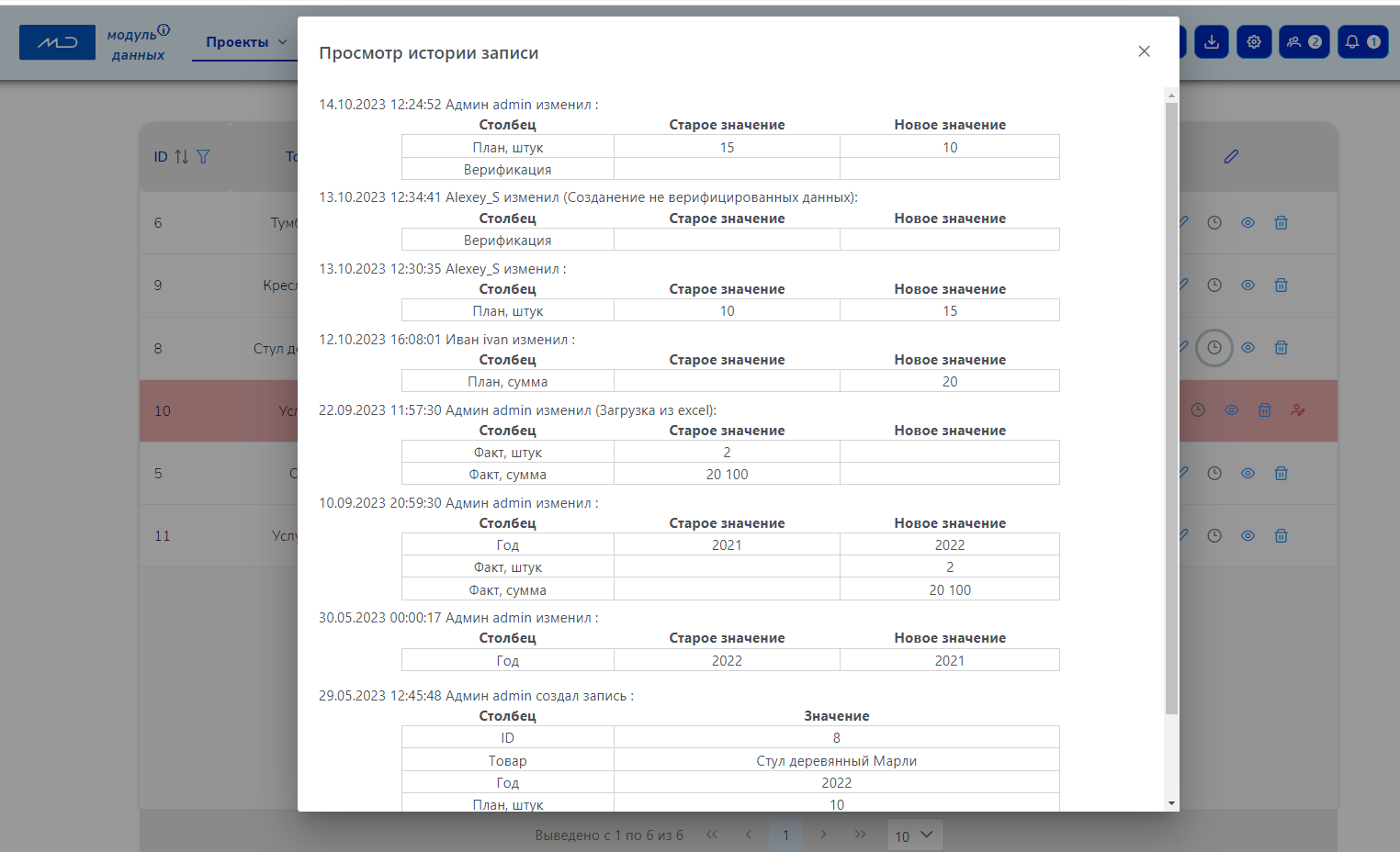
 "Удаление записи"-действие удаления строки-необходимо подтвердить в появившемся диалоговом окне. Удаление может быть заблокировано в настройках таблицы, например в случае если данная запись используется в смежных таблицах и участвует в расчетах-в данном случае появится сообщение-подсказка об ошибке.
 -
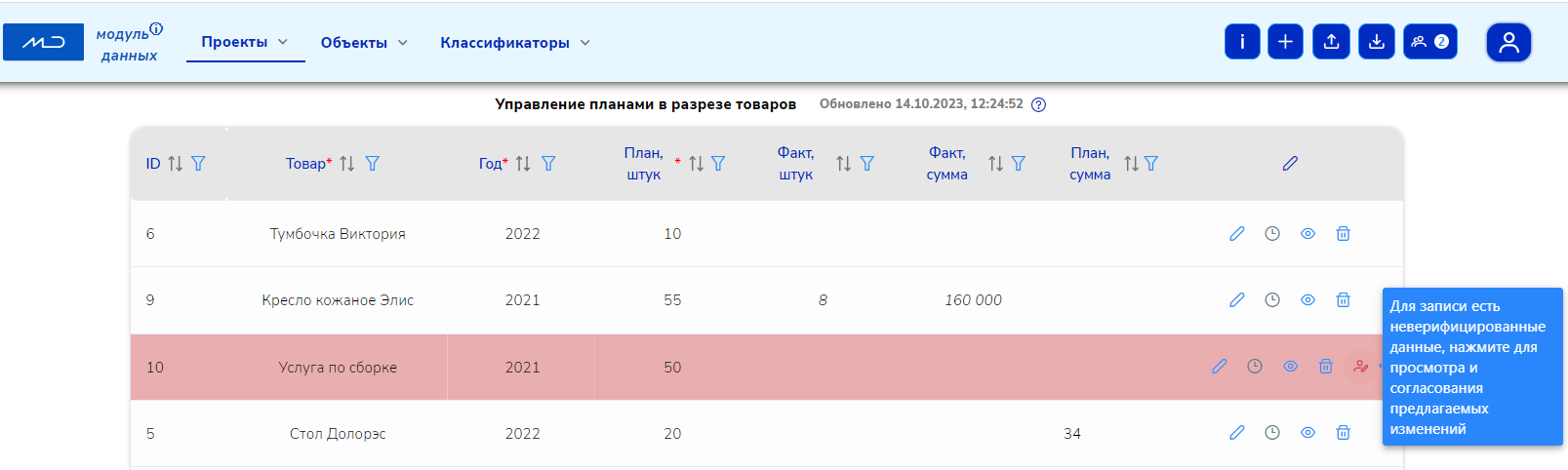
 "Верификация записи" - если у строки появился такой значок, это означает, что пользователь, которому было доступно редактирование таблицы изменил значение, а Вы являетесь верификатором в согласовательной модели изменений, настроенной для данной таблицы и должны либо принять либо отклонить изменение.