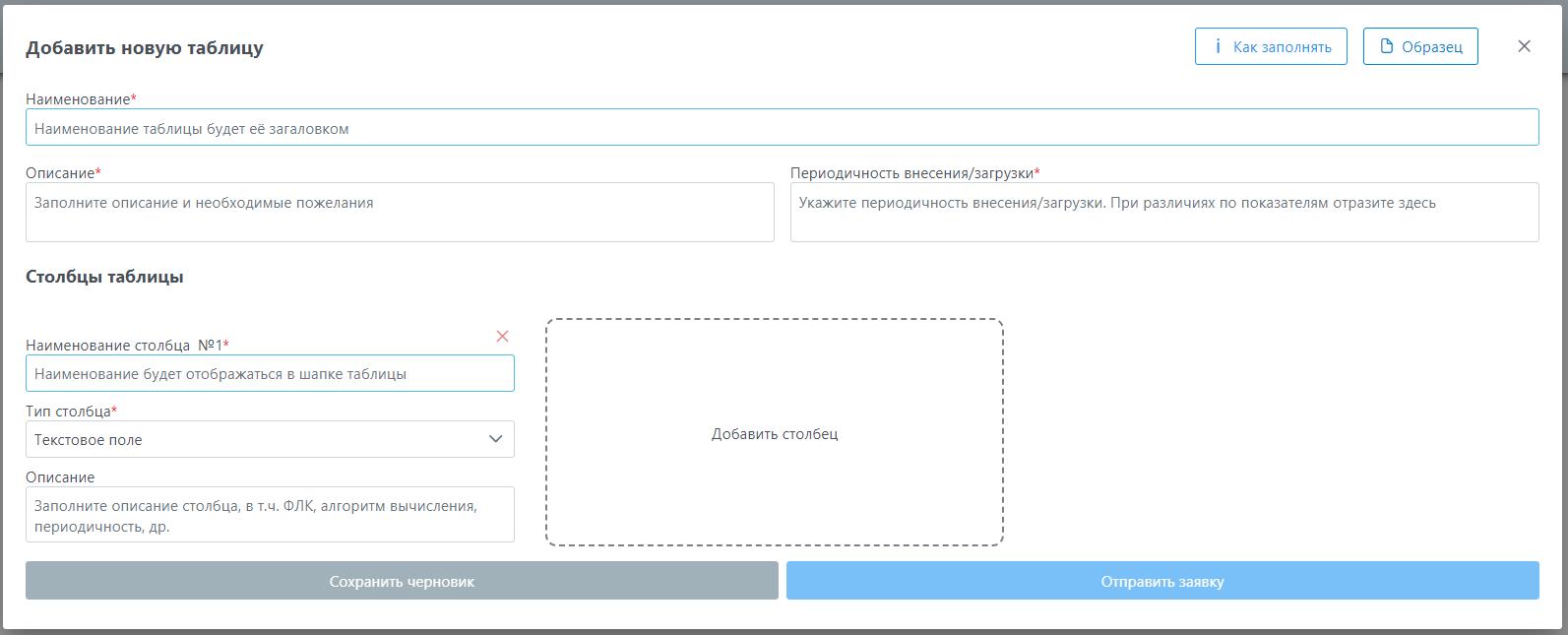
Создание заявки на таблицу/справочник
Описание данного функционала вы можете посмотреть по ссылке
Если необходимая Вам таблица еще не создана в Модуле и Вы хотите стать ее автором нажмите на кнопку  на Главной странице Модуля.
В правом верхнем углу модального окна можно воспользоваться справочной информацией-подсказкой по заполнению Заявки или посмотреть Образец уже готовой таблицы.
Правила заполнения Заявки:
Заполните наименование таблицы, которое будет отображаться для всех пользователей в заголовке таблицы, в том числе при экспорте таблицы из Модуля.
В описании таблицы впишите краткое описание бизнес-логики работы таблицы для пользователей, которые будут взаимодействовать с таблицей и позволят им получать необходимую информацию, например:
- показатели отражаются нарастающим итогом с начала отчетного периода (год) или за квартал;
- перечень лиц и их контакты для получения ответов на возникающие вопросы.
Данное описание будет отображаться при наведении на значок «?» рядом с шапкой таблицы.
Периодичность внесения/загрузки – в данное поле необходимо внести информацию о том, как часто будет обновляться данная таблица -например, ежедневно/ежемесячно/ежеквартально или по какому-то определенному событию, например:
- ежедневно не позднее 12-00 следующего рабочего дня;
- ежемесячно не позднее пяти рабочих дней после окончания месяца.
Далее необходимо заполнить все столбцы таблицы (шапка таблицы). Для каждого поля таблицы укажите его наименование, тип и описание.
Наименование - наименование столбца в таблице, например, показатель. Далее в данной таблице посредством формирования иных атрибутов будет обеспечено формирование различных показателей в данном столбце. В одной таблице не должно быть повторяющихся наименований столбцов.
Тип столбца - тип данных, которые предполагается вводить в поле.
Описание значений типов полей:
- Текстовое поле: буквенно-цифровые значения, например фамилия или почтовый адрес. Число символов в поле не должно превышать 255. Текстовые поля нельзя использовать в столбцах, по которым далее предполагаются математические операции с использованием значений столбца.
- Числовое поле: числовые данные, используемые в математических вычислениях. При выборе данного типа поля невозможно будет в ячейку вбить текст.
- Дата и время: вносимые значения -это даты и времени для лет от 100 до 9999
- Выбор из справочника. При типе поля 'Выбор из справочника', укажите справочник, из которого должен быть выпадающий список при его наличии, нажав «Существующий справочник» и выбрав из выпадающего списка справочник (например, справочник всех товаров, которыми торгует организация или справочник возможных статусов услуги). Обращаем внимание, что для выбора из существующих справочников вам будут доступны только те, к которым вам был предоставлен ранее доступ. Если справочник отсутствует в Модуле и необходимо использовать новый, нажмите «Новый справочник» и далее кнопку «Создать Заявку». У вас откроется окно с требованиями на создание нового справочника. Принцип создания заявки на справочник такой же как и на создание заявки на таблицу. Если вам необходим общероссийский классификатор (например: ОКТМО), укажите его наименование в описании к справочнику.
Описание столбца
В описании каждого столбца также отразите необходимость форматно-логических проверок, например или алгоритмы вычисления данного столбца, также отразите необходимые методологические пояснения для пользователей, осуществляющих внесение данных, в целях получения необходимых данных.
Например:
- Вводимые значения не должны быть меньше или больше заданных значений
- Вводимый номер телефона должен соответствовать маске +7 (___) ___-__-__
- Сумма по всем значениям данного столбца не должна превышать единое значение из другой таблицы
- Не должно быть повторяющихся значений в столбце, например -товар или покупатель или значения в паре по нескольким столбцам не должны дублироваться
- Формат клиента при занесении в таблицу должен соответствовать маске ООО «…»;
- фактом продажи товара является реализация условий его передачи покупателю с поступлением оплаты или только условие передачи товара покупателю.
Пример сформированной заявки представлен по кнопке "Образец" В случае вопросов, свяжитесь с администратором.
Для отправки Заявки необходимо нажать кнопку "Отправить заявку". Она станет активной как только будут заполнены все обязательные поля.